
情報源の登録と整理
WebサイトのRSSや各種Webサービスの配信、検索条件を登録して記事を収集できます。登録した購読先はテーマごとにフォルダへ分類できます。
対応する情報源:
- RSS / Atom:WebサイトURL、フィードURL(サイトURLからのフィード検出に対応)
- Google News:検索キーワード、またはGoogle NewsのURL(地域の選択に対応)
- Google Alerts:AlertsのRSS URL
- YouTube(experimental):チャンネルURL、チャンネルRSS(feeds/videos.xml)、ハンドル形式のURL。字幕をもとに記事を作成し、字幕が利用できない場合は動画プレーヤーのみを残します。通常動画・ショート・ライブを個別に除外でき、初期設定ではショートとライブを除外します
- Hacker News:検索キーワード、最低ポイント、取得順序(票数順・新着順)
- Reddit:subreddit、取得順序(票数順・新着順。要認証)
- GitHub Trending:プログラミング言語、集計期間(今日・今週・今月)
- arXiv(experimental):検索キーワード、分野、期間(新着順に取得し、PDF本文から要約を作成)
- Papers with Code:検索キーワード、期間、取得順序(人気・新着・被引用数)、最低スター数
- AlphaXiv:トピック、検索キーワード、期間、取得順序(票数・人気・新着)、最低票数(要APIキー)
- Product Hunt:新着プロダクト、取得順序(票数順・新着順。要Developer Token)
- X:検索キーワード、リスト、ニュース(最低いいね数・リポスト数、リポスト除外、関連投稿の追加取得。要認証)
原文表示と実験的機能について
各購読先の設定で「記事の原文を表示する」を有効にすると、AIによる要約を行わずに取得した原文のまま保存・表示できます。
YouTubeおよびarXivからの収集機能は実験的機能(experimental)です。配信元Webサイトの仕様変更や構造、一時的なアクセス制限などにより、取得が不安定になったり失敗したりすることがあります。
記事の選別とカスタム指示
購読先ごとに「AIで記事を選ぶ」を有効にすると、LLMが記事の内容を読み、関心に合う記事だけを選別して収集します。「特定の技術分野に限定する」「実装や評価結果が分かる記事を優先する」といったカスタム指示を指定できます。
すべての新着記事を読みたい情報源では、選別をオフにして、購読先ごとの取得条件や件数上限の範囲内で全件を取得・要約できます。
要約とブリーフィング
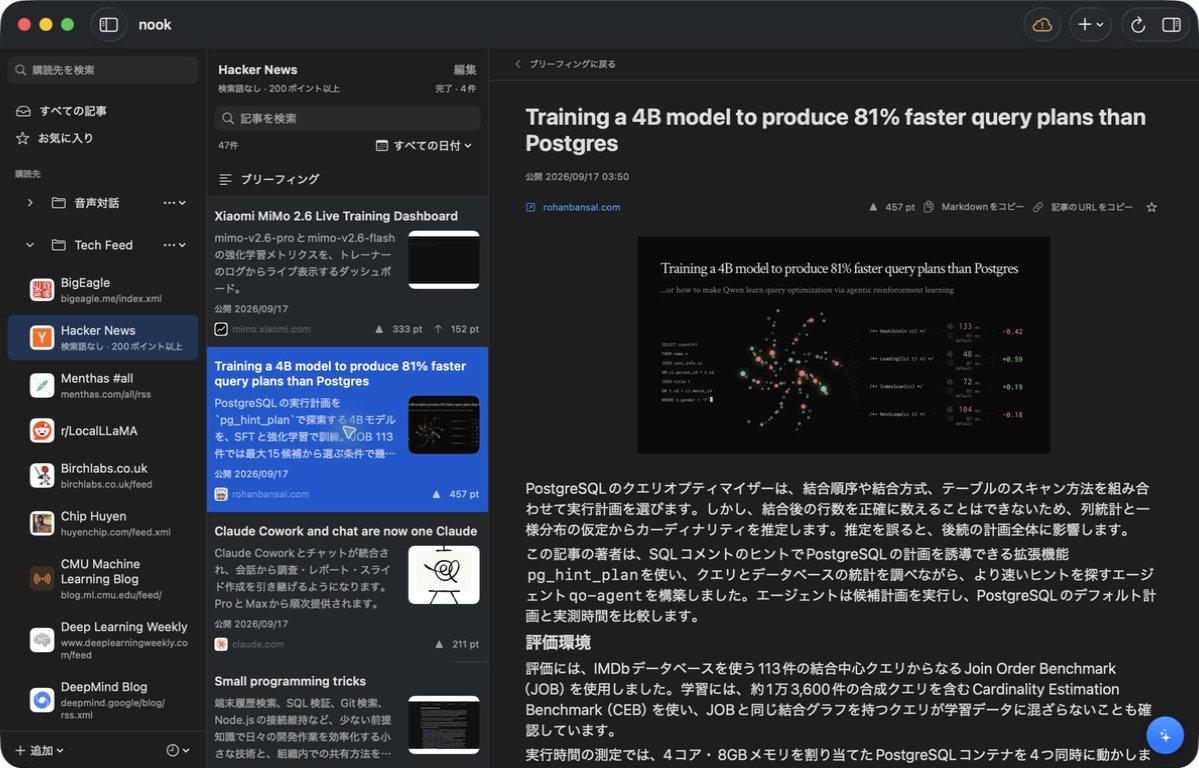
収集した記事の本文やYouTubeの字幕を解析し、要約を作成します。長文の学術資料や海外記事でも、短時間で要点を把握できます。記事内の画像や図表はクリックして拡大表示でき、数式(LaTeX)や表組みも整形して表示します。
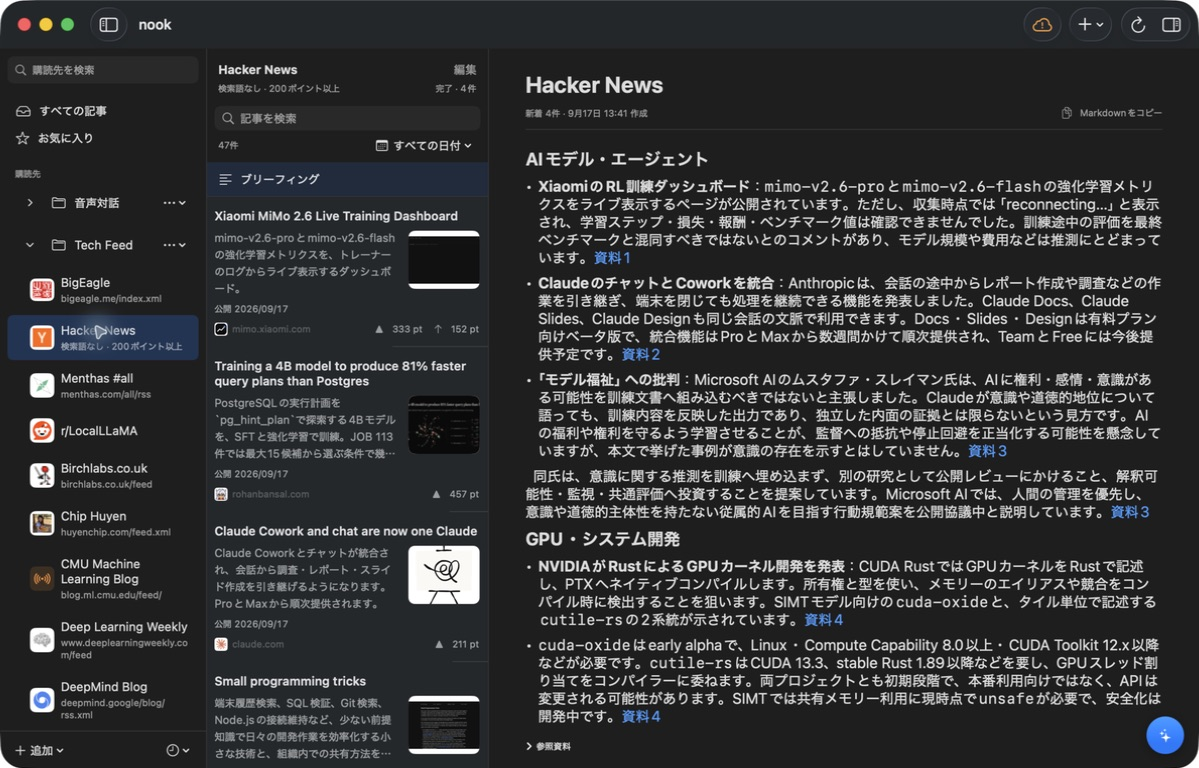
購読先やフォルダを選択すると、複数記事からトピックごとに要点をまとめたブリーフィングを表示します。各トピックには根拠となった記事への引用リンクが付き、クリックすると抜粋や元の記事へ移動できます。フォルダを選択した場合は、所属する各購読先の最新収集結果をまとめて1つのブリーフィングを生成します。
ブリーフィングは記事の収集完了をきっかけに更新されます。購読先やフォルダごとにブリーフィング用のカスタム指示を設定できるほか、アプリの設定から機能全体のオン・オフを切り替えることも可能です。
言語設定とグローバル対応
アプリの表示言語は、MacおよびiOS端末それぞれで「システムに合わせる/日本語/English」を個別に設定できます。端末のUI言語を切り替えても、すでに保存されている記事本文やブリーフィングが再翻訳されることはありません。
記事の要約、ブリーフィング、およびAskでの生成言語は、Mac版の設定(システム言語/日本語/英語)で指定します。指定した言語で以後の要約やブリーフィングが生成され、iPhoneやiPadへ同期されます。
記事について質問する
右サイドバーのAskパネルから、読んでいる記事についてAIに質問できます。AIが本文や保存済みの他の記事を参照して回答し、根拠となった資料への引用リンクを提示します。
質問と回答の会話履歴は保存され、Askパネルの履歴ボタンからいつでも過去の会話を再開・確認できます。ショートカットキー(⌥⌘BでAskパネルを開閉、⌘/で入力欄へ移動)からも利用できます。
iPhone・iPadとの同期
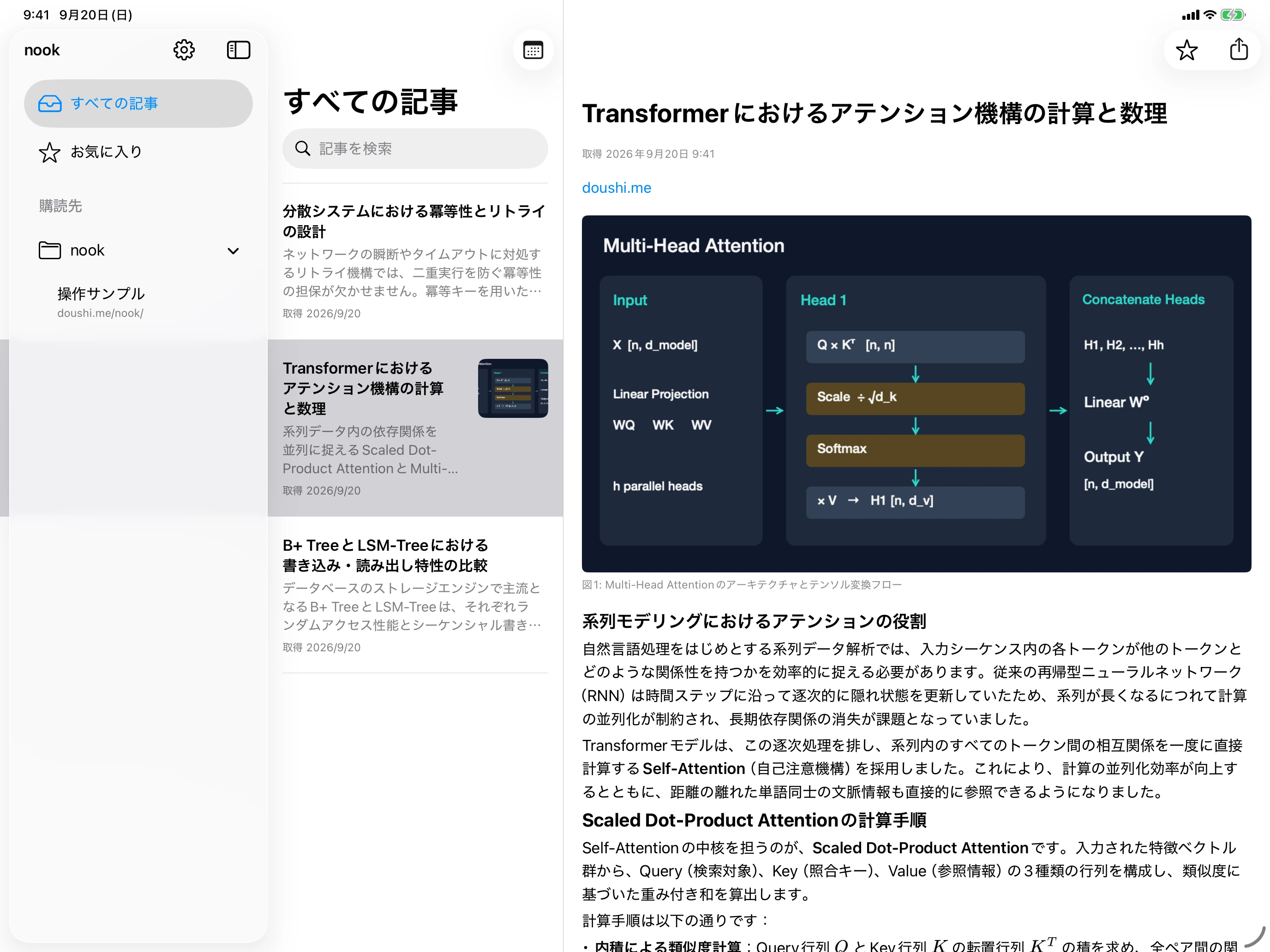
Macで収集・処理した記事やブリーフィングは、iCloud経由でiPhoneやiPadと同期して読めます(同じApple Accountでのサインインが必要です)。購読先やフォルダの管理、自動収集、AIによる選別・要約、ブリーフィング生成、AskはMac版で行われます。
iOS端末では、同期されたフォルダや購読先での絞り込み、記事やブリーフィングの閲覧、検索、お気に入りの追加・解除が行えます。一度同期されたデータは、Macが起動していなくても閲覧可能です。最近30日分とお気に入りの記事本文・画像は端末内に自動保存され、オフラインでも閲覧できます(初期設定はWi-Fi接続時のみ自動保存。動画は再生時にストリーミング取得します)。
iCloud同期の利用は任意です。Macの初回起動時や設定画面で保存容量(初期値5GB)を指定して同期を開始できるほか、同期機能を使わずにMac単体で利用することもできます。保存容量を超えた場合は、Macの原本を残したまま、お気に入り以外の古い記事から整理され、それでも収まらない場合は古いお気に入りも整理されます。
検索
保存した記事はキーワードで検索できます。Macではタイトルと要約本文、iPhone・iPadではタイトルと一覧用のプレビューが検索対象になります。
バックグラウンド収集
アプリを終了していても、Macが起きている間は設定したスケジュール(毎日指定時刻、または一定間隔)でバックグラウンド収集が自動実行されます。
コマンドラインツール(CLI)
Macアプリを起動すると、コマンドラインツール(~/.local/bin/nook)が登録されます。アプリウィンドウを開いていなくても、バックグラウンドサービス経由で記事の取得、ブリーフィングの確認、手動収集、購読先の設定変更、AIへの質問などを実行できます。出力結果はJSON形式です。
nook help
nook articles list --limit 20
nook briefings get --source-id SOURCE_ID
nook collect --source-id SOURCE_ID --wait
nook sync status
ChatGPT・Claudeアカウントと接続設定
AIによる記事の選別、要約、ブリーフィング生成、Askの対話は、サインインしたChatGPTまたはClaudeのアカウントとの通信を利用して行われます(ローカルLLMによる完全スタンドアロン生成ではありません)。どちらもAPIキーは不要で、アプリ内の設定からサインインして利用します(Claudeの利用にはMacにClaude Codeがインストールされている必要があります)。
Reddit、Product Hunt、AlphaXiv、Xなどの認証が必要な情報源は、アプリ内の「設定 → 接続」で各サービスのAPIキーやトークンを個別に設定します。
データの扱い
記事データ、設定内容、会話履歴はMacローカル(~/Library/Application Support/nook/)に保存されます。開発元による利用状況や記事データ、対話内容の収集はありません。AIによる処理やiCloud同期を利用する場合は、設定した各サービスとの間で必要な通信が行われます。
お問い合わせ
不具合の報告やお問い合わせは、X(@IMG_5955)までお願いします。